Selasa, 04 Maret 2014
Becktian Blog: Cara Menambahkan Musik / Lagu Di Blog
Becktian Blog: Cara Menambahkan Musik / Lagu Di Blog: Satu lagi nih, iseng2 karna ga bisa tidur, mending ane share Cara Menambahkan Musik / Lagu Di Blog . Mungkin sobat bloger sudah banyak yan...


Becktian Blog: THREE DAY COURSE WITH CHOCOLATE SCHOOL BY:TULIP
Becktian Blog: THREE DAY COURSE WITH CHOCOLATE SCHOOL BY:TULIP: Coklat ??? hemmmmmm yummmmmiiiiiiiii.... Siapa sih yang gak suka sama yang namanya coklat, dengan rasanya yang unik, lembut, dan manis pas...
Becktian Blog: Sahabat ku yang Hebat
Becktian Blog: Sahabat ku yang Hebat: "ALLAH tidak akan memberi cobaan kepada hambaNYA diluar batas kemampuan hambanNYA. Cobaan dan ujian merupakan sunatullah dalam kehidup...
Becktian Blog: Mengecilkan ukuran foto dengan Paint
Becktian Blog: Mengecilkan ukuran foto dengan Paint: Hello guys... lama gak posting ni, pengin iseng2 corat-coret entri jadinya,hehehe.... heeeem kali ini ane pengin share cara Mengecilkan uku...
Mengecilkan ukuran foto dengan Paint
Hello guys... lama gak posting ni, pengin iseng2 corat-coret entri jadinya,hehehe.... heeeem kali ini ane pengin share cara Mengecilkan ukuran foto dengan Paint...langsung wae disimak tutorialnya
Pertama buka Paint terlebih dahulu, caranya dengan klik start, All program, accosseries, paint.
lalu masukan foto yang akan di perkecil ukurannya,lalu ikutin langkah berikut :

selanjunya save as foto, ini dimaksud agar foto aslinya tetap ada.
dan selasai.
sekarang bandingkan ukuran foto yang telah sobat resize dengan foto yang asli, disini ukuran foto ane menjadi 2,15 Mb dari 8,69 Mb tadi. lumayan kan???heheh
selamat mencoba...tq telah berkunjung.
Pertama buka Paint terlebih dahulu, caranya dengan klik start, All program, accosseries, paint.
lalu masukan foto yang akan di perkecil ukurannya,lalu ikutin langkah berikut :
- pilih resize
- isi kotak Horizontal, disini ukuran contoh foto ane adalah 8,69 Mb, jadi ane isi 80.
- klik ok
selanjunya save as foto, ini dimaksud agar foto aslinya tetap ada.
dan selasai.
sekarang bandingkan ukuran foto yang telah sobat resize dengan foto yang asli, disini ukuran foto ane menjadi 2,15 Mb dari 8,69 Mb tadi. lumayan kan???heheh
selamat mencoba...tq telah berkunjung.
Minggu, 15 Desember 2013
Sahabat ku yang Hebat
"ALLAH tidak akan memberi cobaan kepada hambaNYA diluar batas kemampuan hambanNYA. Cobaan dan ujian merupakan sunatullah dalam kehidupan. Do'a , Ikhtiar dan serahkan semua kepadaNYA"
Kalimat itu yang terkadang aku sampaikan kepada sahabatku, sebut saja dia "V" panggilan akrabnya.
Flashback sedikit awal cerita aku kenal dengan perempuan hebat ini adalah di jejaring sosial Facebook, Saat itu aku hanya iseng mencari teman, karena memang saat itu aku sedang merasa jenuh dengan rutinitasku yang kesannya monoton, setiap hari kerjaanya nongkrong didepan monitor entah ngerjain tugas kuliah, atau sekedar iseng browsing tidak jelas. setelah aku add, akhirnya dia pun merespon perkenalanku, dan akhirnya bertukar pin BB, singkatnya kita pun semakin akrab, dengan saling berbagi cerita satu sama lain.
Sore itu aku pulang dari tempat kerja, seperti biasa akupun "rebahan" sejenak untuk sekiranya melepas sedikit lelah, tiba-tiba aku dikagetkan oleh suara yang tidak asing terdengar ditelingaku, sepertinya suara itu berasal BB ku, yaah, ini pesan bbm dari sahabatku V,
"Asalamualaikum" dia menyapaku dengan salam,
"Waalaikumsalam" jawabku.
"lagi ngapain? udah sholat belum?" serunya tambah,
"baru pulang kerja ni V, alhamdulilah aku udah sholat ko" imbuh ku.
percakapan seperti itulah yang sering terucap sebagai awal perbincangan kita, kitapun asyik bbm-an seperti biasa, senang rasanya kalau sudah ngobrol sama dia, terutama perhatiannya akan mengerjakan sholat, suatu kewajiban kita sebagai hamba ALLAH, menurut aku ini adalah sesuatu yang jarang terjadi di pergaulan zaman sekarang, karena mungkin aku juga baru menemukan sahabat yang seperti ini. tapi disela-sela obrolan itu aku dikagetkan dengan ucapannya kalau dia sebenernya sedang sakit,
"kamu sakit apa V?" tanyaku penasaran,
"aku sakit usus buntu" jawabnya,
coba memastikan, aku pun bertanya kembali
"sudah kedokter?"
"udah ko, gak papa aku baek-baik aja :)" jawabnya lagi.
sedikit lega rasanya aku mendengar jawaban dari perempuan yang akrab aku sapa V ini, tetapi aku masih penasaran, karna aku tahu sedikit tentang dia, perempuan yang suka memakai jilbab ini memang orang yang sedikit tertutup, tegar, tabah dan tawakal menghadapi cobaan, mungkin dia ingin mencoba menjadi wanita muslimah ahli syurga. jadi rasa penasaran ku terkesan "janggal", bagaimana mungkin sakit seperti itu langsung baik-baik aja?.
Suatu ketika aku sapa dia, berniat untuk menanyakan kembali kabarnya karna rasa penasaranku tadi,
"Asalamualaikum V, gmna kbarnya? tanyaku
dia hanya menangis dan mengeluh kesakitan, rasa penasaranku kian kuat, memaksaku untuk bertanya
terus sampai mendapatkan jawaban yang bisa meyakinkan
"kamu sakit lagi? tanyaku cepat
dia menjawab "aku gak kuat lagi tiar" sapaan dia terhadapku.
"loh kenapa? apa sakit itu kambuh lagi?" tanyaku
"iya, sakit bgt, doain aku ya tiar" jawabnya pasrah
akhirnya dia pun menjawab jujur secara terbuka masalah yang sedang ia hadapi, dia mengatakan kalau sakit dia sudah 4 tahun lamanya, tetapi dia menutupi hal terebut dari keluarganya, alasannya simpel, karena tidak ingin merepotkan dan membuat kawatir orang disekeliling dia, khususnya orang tuanya, sementara yang tahu sakit dia hanya sahabat kuliahnya dan aku, subhanallah... apa lagi bapak dia juga sakit, maka dari itu dia tidak ingin menambah beban keluarga. terkadang aku sarankan dia agar mau terbuka dengan keluarganya masalah sakitnya itu, sehingga bisa diambil solusi yang terbaik nantinya. tetapi dia menolak dengan alasan seperti tadi, dan saat ini dia hanya ingin berserah diri kepada ALLAH, dan fokus kuliah, karna memang dia sedang mengerjakan skripsinya di sebuah universitas di jakarta.
Pernah suatu ketika dia periksakan diri ke dokter, karena mungkin dia sudah tidak kuat menahan rasa sakit itu setiap kambuh, setiap periksa, dokter hanya menyarankan untuk segera dioprasi, karena itu adalah solusi yang terbaik, sedangkan biaya untuk oprasi itu sendiri tidak murah, hasil dari dia mengajar ekstra kulikuler ngaji pun tidak seberapa, belum juga untuk membayar keperluan tugas-tugas kuliah. sehingga dia hanya bisa menahan rasa sakitnya itu selama ini. selain dari pada sebuah do'a, ingin rasanya aku membantu sahabatku ini, tetapi apalah daya aku juga hanya seorang pekerja swasta yang tidak seberapa penghasilanya. V sahabatku tahu bahwasanya ALLAH tidak suka pada hamba-hambaNYA yang berputus asa, jadi dia berusaha untuk tetap ikhtiar agar dia bisa oprasi dan sembuh, sedikit demi sedikit dia sisikan hasil jeripayahnya untuk ditabung, berharap agar bisa terkumpul, dan akhirnya bisa oprasi nantinya tanpa sepengetahuan dari orang tuanya, peran penting seorang sahabat disini adalah membantu dia, biarpun tidak bisa dengan materil, tetapi do'a dan suport akan selalu aku berikan kepada sahabatku ini, aku tidak mau kehilangan sahabat seperti dia karna dialah "Sahabat ku yang Hebat".
Sedikit artikel diatas aku ambil dari kisah sahabatku, semoga bisa menjadi inspirasi kita semua.
Semoga cepat sembuh V... amin.
tq.
Rabu, 13 November 2013
Lirik lagu "Jar Of Hearts" Cristina Perri
Malem2 gini dari pada galau ngerjain tugas malah salah!!! So..buat relaxasi pikiran sejenak, enakan puterin lagu miliknya Cristina Perri, judulnya 'Jar Of Heart' dan dibawain mbak Najwa Latif nih, enak juga suaranya, sekalian nih ane posting lirik lagu dan artinya.
silahkan dicopy paste yang pingin tahu artinya (buat belajar bahasa inggris juga) ^_^
"Jar Of Hearts"
You know, I can't take one more step, towards you
Kau tahu, aku tak bisa lagi melangkah, mendekatimu
Cause all that's waiting is regret
karena yang menantiku hanyalah penyesalan
And don't you know I'm not your ghost anymore
Dan tak tahukah kau aku bukan hantumu lagi
I lost the love, I loved the most
Aku tlah kehilangan cinta dari orang yang paling kucinta
BRIDGE
I learned to live, half alive
Aku belajar hidup, setengah mati
And now you want me one more time
Dan kini kau inginkan aku sekali lagi
CHORUS
And who do you think you are?
Dan kau kira siapa dirimu?
Running round leaving scars
Ke sana kemari membuat luka
Collecting your jar of hearts
Mengumpulkan guji hatimu
And tearing love apart
Dan mematahkan cinta
You're gonna catch a cold
Kau 'kan terserang demam
From the eyes inside your soul
Dari mata dalam jiwamu
So don't come back for me
Maka janganlah kau kembali padaku
Who do you think you are?
Kau kira siapa dirimu?
I hear you're asking all around
Kudengar kau bertanya ke mana-mana
If I am anywhere to be found
Tentang keberadaanku
But I have grown too strong
Namun kini aku tlah terlalu tangguh
To ever fall back in your arms
Untuk jatuh lagi dalam pelukmu
BRIDGE
CHORUS
Dear, it took so long, just to feel alright
Kasih, butuh waktu lama untuk merasa baikan
Remember how you put back the light in my eyes
Ingat bagaimana kau nyalakan kembali cahaya di mataku
I wish, that I had missed the first time that we kissed
Andai kulewatkan saat pertama kita berciuman
Cause you broke all your promises
Karna kau ingkari janjimu
And now you're back
Dan kini kau kembali
You don't get to get me back
Kau tak bisa mendapatkanku lagi
CHORUS (2x)
Don't come back at all
Jangan pernah kembali
Who do you think you are?
Kau kira siapa dirimu?
Yaaaah abis,,,hahaha puter lagi dah
cukup sekian dan MATURSUWUN.....
sumber http://terjemah-lirik-lagu-barat.blogspot.com/2011/10/jar-of-hearts-christina-perri.html
silahkan di
Jar Of hearts (cover) Najwa Latif
"Jar Of Hearts"
You know, I can't take one more step, towards you
Kau tahu, aku tak bisa lagi melangkah, mendekatimu
Cause all that's waiting is regret
karena yang menantiku hanyalah penyesalan
And don't you know I'm not your ghost anymore
Dan tak tahukah kau aku bukan hantumu lagi
I lost the love, I loved the most
Aku tlah kehilangan cinta dari orang yang paling kucinta
BRIDGE
I learned to live, half alive
Aku belajar hidup, setengah mati
And now you want me one more time
Dan kini kau inginkan aku sekali lagi
CHORUS
And who do you think you are?
Dan kau kira siapa dirimu?
Running round leaving scars
Ke sana kemari membuat luka
Collecting your jar of hearts
Mengumpulkan guji hatimu
And tearing love apart
Dan mematahkan cinta
You're gonna catch a cold
Kau 'kan terserang demam
From the eyes inside your soul
Dari mata dalam jiwamu
So don't come back for me
Maka janganlah kau kembali padaku
Who do you think you are?
Kau kira siapa dirimu?
I hear you're asking all around
Kudengar kau bertanya ke mana-mana
If I am anywhere to be found
Tentang keberadaanku
But I have grown too strong
Namun kini aku tlah terlalu tangguh
To ever fall back in your arms
Untuk jatuh lagi dalam pelukmu
BRIDGE
CHORUS
Dear, it took so long, just to feel alright
Kasih, butuh waktu lama untuk merasa baikan
Remember how you put back the light in my eyes
Ingat bagaimana kau nyalakan kembali cahaya di mataku
I wish, that I had missed the first time that we kissed
Andai kulewatkan saat pertama kita berciuman
Cause you broke all your promises
Karna kau ingkari janjimu
And now you're back
Dan kini kau kembali
You don't get to get me back
Kau tak bisa mendapatkanku lagi
CHORUS (2x)
Don't come back at all
Jangan pernah kembali
Who do you think you are?
Kau kira siapa dirimu?
Yaaaah abis,,,hahaha puter lagi dah
cukup sekian dan MATURSUWUN.....
sumber http://terjemah-lirik-lagu-barat.blogspot.com/2011/10/jar-of-hearts-christina-perri.html
Cara Menambahkan Musik / Lagu Di Blog
Satu lagi nih, iseng2 karna ga bisa tidur, mending ane share Cara Menambahkan Musik / Lagu Di Blog .
Mungkin sobat bloger sudah banyak yang tahu atau mungkin banyak cara lain yang lebih keren, tapi namanya iseng2 yee, jadi silahkan baca artikel berikut bagi yang belum tahu dan ingin mencoba.
Sebelumnya jangan lupa bikin kopi dulu tu plus sebatangnikotin biar suasananya lebih hidup. hehehe
Langsung aja ni ...
Silahkan upload terlebih dulu lagu yang ingin sobat masukan, atau bisa juga klik lambang disampingnya untuk mencari lagu

Naaah untuk memasukkan ke Blog sobat, tinggal cari kode "HTML code for blog" lalu masuk blog anda,masuk tata letak,tambah gadget,tambah java scrip,lalu paste kode HTML yang tadi di copy. selesai...
Cukup sekian aje deh...ngantuk juga akhirnya ^_^, semoga bermanfaat.
wasalam.
Mungkin sobat bloger sudah banyak yang tahu atau mungkin banyak cara lain yang lebih keren, tapi namanya iseng2 yee, jadi silahkan baca artikel berikut bagi yang belum tahu dan ingin mencoba.
Sebelumnya jangan lupa bikin kopi dulu tu plus sebatang
Langsung aja ni ...
- Pertama-tama Login dulu ke blog sobat
- Selanjutnya masuk ke aplikasinya, yaitu dengan menambah / buka tab baru dan ketik soundcloud.com atau klik Disini aja deh ^_^ hehehe
- Setelah masuk, Silahkan signup dengan memasukan alamat email sobat, atau bisa melalui facebook
- Setelah itu cek di inbox email sobat, bila sudah ada pemberitahuan dari soundcloud.com bahwa sobat sudah terdaftar, buka inbox, tinggal klik aja link nya,dan sobat akan masuk ke aplikasinya
Silahkan upload terlebih dulu lagu yang ingin sobat masukan, atau bisa juga klik lambang disampingnya untuk mencari lagu
Naaah untuk memasukkan ke Blog sobat, tinggal cari kode "HTML code for blog" lalu masuk blog anda,masuk tata letak,tambah gadget,tambah java scrip,lalu paste kode HTML yang tadi di copy. selesai...
Cukup sekian aje deh...ngantuk juga akhirnya ^_^, semoga bermanfaat.
wasalam.
Minggu, 28 April 2013
THREE DAY COURSE WITH CHOCOLATE SCHOOL BY:TULIP
Coklat??? hemmmmmm yummmmmiiiiiiiii....


Siapa sih yang gak suka sama yang namanya coklat, dengan rasanya yang unik, lembut, dan manis pastinya.
Sedikit share, Coklat adalah sebutan untuk hasil olahan makanan dari biji kakao, Coklat umumya diberikan sebagai hadiah atau bingkisan. Dengan bentuk, corak, dan rasa yang unik, Coklat sering digunakan sebagai ungkapan terimakasih, simpati, perhatian, bahkan sebagai pernyataan cinta bagi seseorang. Selain coklat batangan seperti yang umumnya kita konsumsi, coklat juga biasa menjadi bahan minuman hangat dan dingin.
So...udah pernah makan coklat belum? hikhikhik ^_^
Nah..."btw" coklat yang biasa kalian makan itu gimana si bikinnya? penasaran? yuuk, intip perjalanan aku waktu kursus coklat di salah satu tempat kursus di jakarta,yaitu Chocolate School by:tulip.
Chocolate School by:tulip berada di lantai 3 Bellezza Shopping Arcade, Permata hijau, jak_sel.
Chocolate School by:tulip, dilengkapi peralatan yang modern, ruang kursus dengan suhu yang sesuai, dan berkapasitas maksimal 12 orang peserta. dengan meja dan peralatan yang lengkap untuk masing2 peserta.
di Chocolate School by:tulip menyediakan berbagai kelas kursus, karna kebetulan aku masih awam, aku mengambil kelas yang tiga hari yaitu basic kelas bagi para pemula. Selama dua hari,aku belajar tentang coklat, mulai dari sejarah hingga teknik pengolahan Real Chocolate, dan hari terakhir diajak langsung ke perkebunannya yang berada di bandung, lalu selanjutnya berkunjung langsung ke produksinya di daerah karawang. Pokoknya enjoy, asyik, seru banget dah.
Hari Pertama: Belajar cara yang benar dalam melelehkan cokelat,
seni melakukan tempering pada cokelat, beragam jenis metode
dan teknik, cara mengenali cacat dan penyebabnya, mencetak
dan mengisi.
Hari Kedua: Membuat cokelat dengan isian.
Teknik melapisi cokelat (enrobing). Dekorasi sederhana terbuat dari Chocolate
Hari Ketiga: Mengunjungi perkebunan kakao dan menyaksikan awal mula
perjalanan cokelat.
Kunjungan ke salah satu pabrik pengolahan kakao terkemuka di
negeri ini dan melihat bagaimana rumitnya proses dalam
menghasilkan cokelat berkualitas tinggi.
Enaknya lagi, hasil setiap coklat yang kita bikin, kita boleh bawa pulang semua,( lumayan kan kulkas aku penuh dengan coklat :D ) tersedia juga fasilitas lengkap, makan siang, snack dan transportasi untuk kunjungan ke perkebunan dan pabrik. terus pulangnya dikasih satu set perlengkapan dan apron untuk berlatih di rumah.
gimana, seru kan...penasaran? kunjungi ajja langsung di Chocolate School, Bellezza Shopping Arcade, 3rd Floor, Permata Hijau, Jl. Arteri Soepeno No34, Jakarta Selatan 12210. Tel: 7050 2668
Tq, dah berkunjung di blog aku, Sampai ketemu di postingan berikutnya.
Minggu, 03 Februari 2013
Cara Mengirim Sms Melalui Email Gmail
Langsung aja deh ya...laper soalnye,heheh kali ini ane pingin sedikit share bagaimana Cara Mengirim Sms Melalui Email Gmail, nih ane share bagi yang belum tau Cara Mengirim Sms Melalui Email Gmail :


Sekian sedikit share dari ane,semoga bermanfaat...
- Pertama pastikan masuk dulu ke email gmail sobat
- Selanjutnya masukkan nomor tujuan yang akan sobat simpan / kirim sms, dengan cara klik tombol
- Berikan nama untuk kontaknya, lalu save
- Setelah tersimpan biasanya di pojok kanan bawah langsung tersedia kotak chat / obrolan
- Nah sobat bisa mencoba mengirimkan sms seperti sedang chat
- Terakhir, pastikan nomor yang sobat tuju aktif, heheheh ^_^
Sekian sedikit share dari ane,semoga bermanfaat...
Kamis, 10 Januari 2013
Tipe Data dan Operator pada Pascal
Lanjut ke postingan ane selanjutnya sob...pada postingan sebelumnya ane udah share tentang pengertian Algoritma,yang sobat bisa download modulnya...dan pada postingan kali ini ane akan melanjutkan yaitu penjelasan tentang Tipe Data dan Operator, langsung aja untuk mengunduhnya klik Disini untuk modul Tipe Data dan klik Disini untuk modul Operator pada pascal.
setalah itu sobat baru tinggal mempelajari.
Alangkah indahnya bila bisa saling belajar,berbagi pengalaman dan ilmu ^_^, cukup sekian aja dulu neh,sampai jumpa lagi di postingan berikutnya...semoga bermanfaat.
setalah itu sobat baru tinggal mempelajari.
Alangkah indahnya bila bisa saling belajar,berbagi pengalaman dan ilmu ^_^, cukup sekian aja dulu neh,sampai jumpa lagi di postingan berikutnya...semoga bermanfaat.
Rabu, 09 Januari 2013
PENGERTIAN ALGORITMA
Akhirnya ada kesempatan lagi untuk posting artikel di blog kesayangan ane ini,hahaha oke pada postingan kali ini ane ingin berbagi pengetahuan tentang Algoritma, khususnya bagi sobat2 yang mau mengambil jurusan Teknik Informatika untuk melanjutkan sekolah di perguruan tinggi. Naaaah,sekarang apa si Algoritma itu?
Algoritma adalah urutan / langkah-langkah untuk memecahkan suatu masalah secara logis.
untuk lebih jelasnya tanya kedosen ane aje yah sob....wkwkwkwk
kalau ane ketik semua di sini bakal 2 hari 2 malem ga kelar ni sob, So langsung aja klik
untuk mendownload modulnya, Sumber dari dosen ane ibu Dwi Marlina M.Com.
Demikian sedikit post dari ane, semoga bermanfaat, dan untuk Macam Tipe Data dan Operator pada Algoritma tunggu di postingan berikutnya.
Algoritma adalah urutan / langkah-langkah untuk memecahkan suatu masalah secara logis.
untuk lebih jelasnya tanya kedosen ane aje yah sob....wkwkwkwk
kalau ane ketik semua di sini bakal 2 hari 2 malem ga kelar ni sob, So langsung aja klik
untuk mendownload modulnya, Sumber dari dosen ane ibu Dwi Marlina M.Com.
Demikian sedikit post dari ane, semoga bermanfaat, dan untuk Macam Tipe Data dan Operator pada Algoritma tunggu di postingan berikutnya.
Jumat, 14 Desember 2012
Cara Menampilkan Foto di Windows Photo Viewer
Share sedikit tentang cara menampilkan foto2 di windows photo viewer secara langsung di jendela explorer
bagi yang belum tau caranya biasanya memang kita susah,kalau ingin mencari foto,tetapi file foto tersebut tidak terbuka secara otomatis di jendela explorer karena foto di windows photo viewer, adalah gambar default maka agar mudah untuk mencari foto di windows photo viewer dan sobat ingin menampilkannya secara otomatis,ikuti cara-cara berikut :
Sekarang coba dilihat file2 foto sobat,pasti sudah terbuka secara thumbnails di jendela explorer,tinggal atur viuws di toolbar mau ditampilkan dengan medium icons ataupun elarge icons terserah sobat aja...
contoh sebelum ditampilkan secara thumbnails ( gambar default )

dan setelah gambar tersebut di tampilkan secara thumbnails maka akan otomatis terbuka

Selamat mencoba ^_^ semoga bermanfaat dan terimakasih sudah berkunjung di blog Ane.
bagi yang belum tau caranya biasanya memang kita susah,kalau ingin mencari foto,tetapi file foto tersebut tidak terbuka secara otomatis di jendela explorer karena foto di windows photo viewer, adalah gambar default maka agar mudah untuk mencari foto di windows photo viewer dan sobat ingin menampilkannya secara otomatis,ikuti cara-cara berikut :
- Tekan tombol windows + E pada keyboard
- Pilih Organize yang terdapat di pojok kiri atas
- Pilih Folder and search opstions
- Pada jendela options pilih tab viuw dan buang tanda centang di always show icons never thumbnails
- Setelah itu klok eehh... maksudnya klik ok ^_^
Sekarang coba dilihat file2 foto sobat,pasti sudah terbuka secara thumbnails di jendela explorer,tinggal atur viuws di toolbar mau ditampilkan dengan medium icons ataupun elarge icons terserah sobat aja...
contoh sebelum ditampilkan secara thumbnails ( gambar default )
dan setelah gambar tersebut di tampilkan secara thumbnails maka akan otomatis terbuka
Selamat mencoba ^_^ semoga bermanfaat dan terimakasih sudah berkunjung di blog Ane.
Kamis, 15 November 2012
D2 CUTTING variasi motor
Bagi sobat2 yang ingin modivikasi motornya khususnya penggila modiv, disini tempatnya..D2 Cutting yang beralamatkan di jl.kemakmuran Depok2 timur,Kota depok,,ini cukup menjanjikan,dengan tanpa merogoh kocek yang tidak begitu mahal,sobat sudah bisa merubah penampilan motor sobat menjadi lebih keren,dengan scotlate ala airbrush motor sobat pasti akan terlihat begitu kata anak2 gaul sekarang,,hehehe..
dibawah ini adalah contoh2 hasil tampilan motor dari pengerjaan kami :

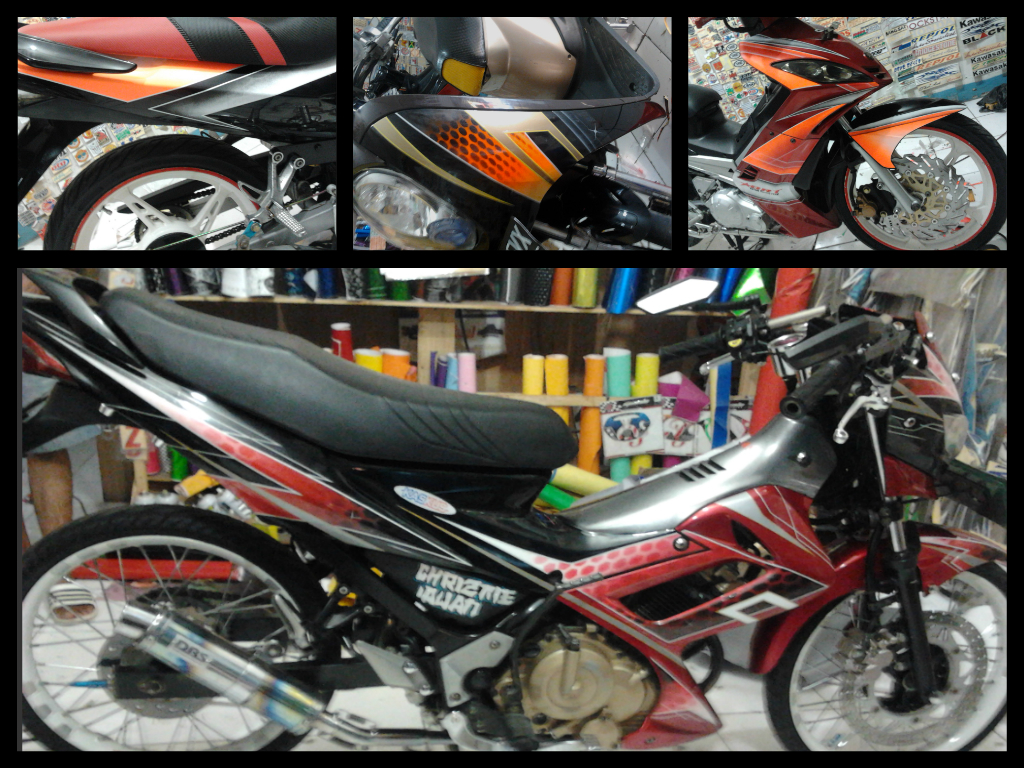


itu salah satu contohnya,,,bagi sobat yang mau,silahkan datang langsung ke outlet kita,atau bisa hubungi kami di :
HP : 081218641480
PIN BB : 2a2961cb
email : becktichan89@gmail.com
FB : ron_rooney33@yahoo.com
twitter : @bektichan
dibawah ini adalah contoh2 hasil tampilan motor dari pengerjaan kami :
itu salah satu contohnya,,,bagi sobat yang mau,silahkan datang langsung ke outlet kita,atau bisa hubungi kami di :
HP : 081218641480
PIN BB : 2a2961cb
email : becktichan89@gmail.com
FB : ron_rooney33@yahoo.com
twitter : @bektichan
Rabu, 14 November 2012
contoh program pascal menentukan menu empat persegi panjang
Naaah ketemu lagi di blog kesayangan ane,,,becktian.blogspot.com hehehe....curhat dikit,sebenernya lagi galau ni,hahah tapi dari pada kepikiran yang ga jelas,mending share postingan,he oke pada postingan kali ini ane mau share contoh program pascal menentukan menu empat persegi panjang,,seperti biasa tanpa panjang lebar langsung aja...
untuk contoh kasusnya adalah sebagai berikut :


dan bila di Run hasilnya akan seperti ini :


sekian dulu,selamat mencoba,dan semoga bermanfaat...
untuk contoh kasusnya adalah sebagai berikut :
- Buatlah program pascal untuk menentukan luas empat persegi panjang,keliling,dan panjang diagonalnya, dilengkapi dengan menu pilihan : 1) luas 2) keliling 3) diagonal 4) keluar program, pada setiap pilihan menu di baca panjang dan lebarnya.
- Luas = panjang * lebar
- Keliling = 2*panjang + 2*lebar
- Diagonal = sqrt (panjang*panjang + lebar*lebar)
dan bila di Run hasilnya akan seperti ini :
sekian dulu,selamat mencoba,dan semoga bermanfaat...
Kamis, 01 November 2012
Contoh Program Pascal Pengulangan For
Singkat kata Singkat Cerita ^_^ mumpung lagi nyantai,,,ane mau berbagi sedikit contoh program pascal pengulangan For,pada contoh ini ane mau mengambil contoh sederhana,yaitu mencetak banyak nama/kalimat sesuai keinginan kita, contoh disini ane ingin mencetak nama ane "Bachtiar Rahman" sebanyak 10 kali, langsung ae;
deklarasi
i : integer
algoritma
for i =1 to 10 do
write ('Bachtiar Rahman')
endfor

Setelah di Compile sukses ,dan di Run,maka hasilnya akan seperti dibawah :

semoga bermanfaat,,,silahkan komen apabila banyak kesalahan,ma'lum latihan ^_^ karna argumen sobat semua pasti akan membuat ane lebih baik.thnks before.
- Contoh Program algoritmanya :
deklarasi
i : integer
algoritma
for i =1 to 10 do
write ('Bachtiar Rahman')
endfor
- Program Pada pascalnya :
Setelah di Compile sukses ,dan di Run,maka hasilnya akan seperti dibawah :
semoga bermanfaat,,,silahkan komen apabila banyak kesalahan,ma'lum latihan ^_^ karna argumen sobat semua pasti akan membuat ane lebih baik.thnks before.
Minggu, 28 Oktober 2012
Nyatakan Cintamu dengan Pascal
"Nembak Cewek lewat Bahasa pemograman Pascal"
tentunya ini berbeda dan akan membuat kamu menjadi lebih kreatif dalam menulis sebuah perogram bahasa Pascal.
Berikut:
menggunakan perintah
"If Then Else"
uses crt;
var x:integer;
begin
clrscr;
writeln ('Sudah lama aku menanti disaat ini');
writeln ('sungguh aku kaku jika harus');
writeln ('mengutarakannya secara langsung');
writeln ('dan inilah kesempatan ku');
writeln ('Cinta Maukah engkau menjadi sebagian dari hidupku');
writeln ('menjadi kekasih ku..?');
writeln ('Jika Ya pilih angka 1');
writeln ('Jika Ragu pilih angka 2');
writeln('Jika Tidak pilih angka 3');
writeln ('Aku menanti jawaban darimu');
readln(x);
if x=1 then
writeln('Ya, Sungguh aku tak percaya aku bahagia engkau telah memilihku dan aku ingin menjadi kekasihmu')
else if x=2 then
writeln('Ragu, aku masih ragu padamu aku butuh waktu')
else if x=3
writeln('Tidak, aku tidak bisa menjadi pacarmu hatiku sudah ada yang punya');
readlen;
end.
Nanti hasilnya akan seperti ini:
"Sudah lama aku menanti disaat ini sungguh aku kaku jika harus mengutarakannya secara langsung dan inilah kesempatan ku,Cinta Maukah engkau menjadi sebagian dari hidupku dan menjadi kekasihku..?
Jika Ya pilih angka 1
Jika Ragu pilih angka 2
Jila Tidak pilìh angka 3
aku menanti jawaban darimu
Lalu saat Si Cinta menekan angka pilihannya misalnya ia memilih angka 1 otomatis dilayar akan muncul tulisan
Ya, Sungguh aku tak percaya aku bahagia engkau telah memilihku dan aku ingin menjadi kekasihmu
YUUK....siapa mau dicoba,Romantis ^_^
tentunya ini berbeda dan akan membuat kamu menjadi lebih kreatif dalam menulis sebuah perogram bahasa Pascal.
Berikut:
menggunakan perintah
"If Then Else"
uses crt;
var x:integer;
begin
clrscr;
writeln ('Sudah lama aku menanti disaat ini');
writeln ('sungguh aku kaku jika harus');
writeln ('mengutarakannya secara langsung');
writeln ('dan inilah kesempatan ku');
writeln ('Cinta Maukah engkau menjadi sebagian dari hidupku');
writeln ('menjadi kekasih ku..?');
writeln ('Jika Ya pilih angka 1');
writeln ('Jika Ragu pilih angka 2');
writeln('Jika Tidak pilih angka 3');
writeln ('Aku menanti jawaban darimu');
readln(x);
if x=1 then
writeln('Ya, Sungguh aku tak percaya aku bahagia engkau telah memilihku dan aku ingin menjadi kekasihmu')
else if x=2 then
writeln('Ragu, aku masih ragu padamu aku butuh waktu')
else if x=3
writeln('Tidak, aku tidak bisa menjadi pacarmu hatiku sudah ada yang punya');
readlen;
end.
Nanti hasilnya akan seperti ini:
"Sudah lama aku menanti disaat ini sungguh aku kaku jika harus mengutarakannya secara langsung dan inilah kesempatan ku,Cinta Maukah engkau menjadi sebagian dari hidupku dan menjadi kekasihku..?
Jika Ya pilih angka 1
Jika Ragu pilih angka 2
Jila Tidak pilìh angka 3
aku menanti jawaban darimu
Lalu saat Si Cinta menekan angka pilihannya misalnya ia memilih angka 1 otomatis dilayar akan muncul tulisan
Ya, Sungguh aku tak percaya aku bahagia engkau telah memilihku dan aku ingin menjadi kekasihmu
YUUK....siapa mau dicoba,Romantis ^_^
Senin, 22 Oktober 2012
Membuat Foto Bokeh Pada Photoshop
Salam kangen salam rindu sobat semua,,,akhirnya setelah sekian lama disibukan dengan rutinitas yang semrawud nan padat merayap,ane bisa berbagi postingan lagi,,,kaya macet aja yeee padat merayap,,, ^_^
langsung aja,pada postingan kali ini ane ingin share tentang bagaimana cara Membuat Foto Bokeh Pada Photoshop sebenernya ada banyak cara Membuat Foto Bokeh Pada Photoshop,bagi yang sudah mahir tentunya,tapi bagi kalian yang ingin belajar mengedit foto agar terlihat seperti foto ber resolusi tinggi/foto bokeh diphotoshop,mungkin cara ini cukup simple,dan gampang,silahkan ikuti langkah2 berikut.
Pertama buka Adobe Photoshopnya,lalu Upload foto yang akan sobat jadikan objek pengeditan.
Ni ane kasih contoh foto Ortu ane,hikhikhik
 Sebelum memulai pengeditaan terlebih dahulu duplikat foto yang asli,jika masih ingin menyimpan foto yang asli ntarnya,caranya dengan klik kanan pada layer di kanan bawah foto,pilih duplikat layer,lalu tekan ok
 Selanjutnya pilih brush tool (lihat arah panah yang kesamping), silahkan atur skalanya sesuai dengan yang sobat inginkan (lihat arah panah yang ke atas),kemudian klik filter,dan pilih blur
 Blur background pada foto,dengan cara klik kiri pada mose,tahan,dan jalankan,dan jangan mengenai objek fotonya,,,agar mempermudah proses blur, bisa pencet ctrl + pada keyboard untuk memperbesar gambar, dan pencet ctrl - untuk mengembalikan ukuran gambar, pelan2 aja biar hasilnya lebih bagus ^_^
setelah sobat kira cukup,tinggal simpan,pencet ctrl s pada keyboard dan save,,selesai
ini contoh gambar yang sudah di blur,dan tampak lebih jelas bukan dari foto aslinya,
cukup sekian postingan dari ane,selamat mencoba,dan semoga bermanfaat.
saatnya ane bilang heheheheh
langsung aja,pada postingan kali ini ane ingin share tentang bagaimana cara Membuat Foto Bokeh Pada Photoshop sebenernya ada banyak cara Membuat Foto Bokeh Pada Photoshop,bagi yang sudah mahir tentunya,tapi bagi kalian yang ingin belajar mengedit foto agar terlihat seperti foto ber resolusi tinggi/foto bokeh diphotoshop,mungkin cara ini cukup simple,dan gampang,silahkan ikuti langkah2 berikut.
Pertama buka Adobe Photoshopnya,lalu Upload foto yang akan sobat jadikan objek pengeditan.
Ni ane kasih contoh foto Ortu ane,hikhikhik
setelah sobat kira cukup,tinggal simpan,pencet ctrl s pada keyboard dan save,,selesai
ini contoh gambar yang sudah di blur,dan tampak lebih jelas bukan dari foto aslinya,
cukup sekian postingan dari ane,selamat mencoba,dan semoga bermanfaat.

saatnya ane bilang heheheheh
Selasa, 09 Oktober 2012
Fungsi-Fungsi Tombol Pada Keyboard
Pada umumnya fungsi keyboard adalah untuk mengetik,tetapi taukah sobat ada banyak fungsi lain pada keyboard? yups! bener banget fungsi lainnya adalah untuk bantal tidur sewaktu kita ketiduran di depan komputer, hahahahah...just kidding ^_^
Mungkin sebagian besar sudah tahu fungsi2nya,tapi bagi yang belum tahu,yuuuk lihat Fungsi/peranan lain pada keyboard secara lebih lengkap yaitu :
Ctrl + A : Select All
Ctrl + B : Bold
Ctrl + C : Copy
Ctrl + D : Font
Ctrl + E : Center Alignment
Ctrl + F : Find
Ctrl + G : Go To
Ctrl + H : Replace
Ctrl + I : Italic
Ctrl + J : Justify Alignment
Ctrl + K : Insert Hyperlink
Ctrl + L : Left Alignment
Ctrl + M : Hanging Indent
Ctrl + N : New
Ctrl + O : Open
Ctrl + P : Print
Ctrl + Q : Normal Style
Ctrl + R : Right Alignment
Ctrl + S : Save / Save As
Ctrl + T : Left Indent
Ctrl + U : Underline
Ctrl + V : Paste
Ctrl + W : Close
Ctrl + X : Cut
Ctrl + Y : Redo
Ctrl + Z : Undo
Ctrl + 1 : Single Spacing
Ctrl + 2 : Double Spacing
Ctrl + 5 : 1,5 lines
Ctrl + Esc : Start Menu
F1 : Menjalankan fungsis pertolongan yang disediakan pada Word
F2 : Memindahkan teks atau objek yang dipilih
F3 : Menjalankan perintah AutoText
F4 : Mengulangi perintah sebelumnya
F5 : Menjalankan perintah Find and Replace atau Goto
F6 : Menjalankan Perintah Other Pane
F7 : Memeriksaan kesalahan ketik dan ejaan teks
F8 : Awal perintah penyorotan/pemilihan teks atau objek
F9 : Mengupdate Field (Mail Merge)
F10 : Mengaktifkan Menu
F11 : Memasukkan field berikutnya (Mail Merge)
F12 : Mengaktifkan dialog Save As
Esc : Membatalkan dialog / perintah
Enter : Melaksanakan pilihan atau mengakhiri suatu paragraf
Tab : Memindahkan teks sesuai dengan tanda tab yang ada pada ruler horizontal
Windows : Mengktifkan Menu Start
Shortcut : Mengaktifkan shortcut pada posisi kursor
Delete : Menghapus 1 karakter di sebelah kanan kursor
Backspace : Menghapus 1 karakter di sebelah kiri kursor
Insert : Menyisip karakter di posisi kursor
Home : Memindahkan posisi kurosr ke awal baris
End : Memindahkan posisi kurosr ke akhir baris
Page Up : Menggulung layar ke atas
Page Down : Menggulung layar ke atas
Up : Memindahkan kursor 1 baris ke atas
Down : Memindahkan kursor 1 baris ke bawah
Left : Memindahkan kursor 1 karakter ke kiri
Right : Memindahkan kursor 1 karakter ke kanan
Num Lock On : Fungsi pengetikan angka-angka dan operator matematik aktif
Num Lock Off : Fungsi tombol navigasi aktif
Shift + F10 : Membuka menu pintas, sama seperti mengklik kanan
Alt : Penekanan tombol yang tidak dikombinasikan dengan tombol lain hanya
berfungsi untuk mengaktifkan atau memulai penggunaan menu bar
Shift + Delete : Menghapus item yang dipilih secara permanen tanpa menempatkan item
dalam Recycle Bin
Ctrl + Right Arrow : Memindahkan titik penyisipan ke awal kata berikutnya
Ctrl + Left Arrow : Memindahkan titik penyisipan ke awal kata sebelumnya
Ctrl + Down Arrow : Memindahkan titik penyisipan ke awal paragraf berikutnya
Ctrl + Up Arrow : Memindahkan titik penyisipan ke awal paragraf sebelumnya
Alt + F4 : Menutup item aktif, atau keluar dari program aktif
Alt + Enter : Menampilkan properti dari objek yang dipilih
Alt + Spacebar : Buka menu shortcut untuk jendela aktif
Ctrl + F4 : Close dokumen aktif dalam program-program yang memungkinkan Anda
untuk memiliki beberapa dokumen yang terbuka secara bersamaan
Alt + Tab : Switch antara item yang terbuka
Alt + Esc : Cycle melalui item dalam urutan yang mereka telah dibuka
Ctrl + Shift + Tab : Bergerak mundur melalui tab
Shift + Tab : Bergerak mundur melalui pilihan
Version 2 Keyboard Komputer
• CTRL + C (Copy)
• CTRL+X (Cut) CTRL + X (Cut)
• CTRL+V (Paste) CTRL + V (Paste)
• CTRL+Z (Undo) CTRL + Z (Undo)
• DELETE (Hapus)
• SHIFT+DELETE (Menghapus item yang dipilih secara permanen tanpa menempatkan item dalam Recycle Bin)
• CTRL sambil menyeret (men-drag) sebuah item (Menyalin item yang dipilih)
• CTRL + SHIFT sambil menyeret item (Buat cara pintas ke item yang dipilih)
• Tombol F2 (Ubah nama item yang dipilih)
• CTRL + RIGHT ARROW (Memindahkan titik penyisipan (kursor) ke awal kata berikutnya)
• CTRL + LEFT ARROW (Memindahkan titik penyisipan (kursor) ke awal kata sebelumnya)
• CTRL + DOWN ARROW (Memindahkan titik penyisipan (kursor) ke awal paragraf berikutnya)
• CTRL + UP ARROW (Memindahkan titik penyisipan (kursor) ke awal paragraf sebelumnya)
• CTRL + SHIFT dengan salah satu ARROW KEY (Sorot blok teks)
• SHIFT dengan salah satu ARROW KEY (Pilih lebih dari satu item dalam sebuah jendela atau pada desktop, atau pilih teks dalam dokumen)
• CTRL + A (Pilih semua)
• Tombol F3 (Mencari sebuah file atau folder)
• ALT + ENTER (Melihat properti untuk item yang dipilih)
• ALT + F4 (Menutup item aktif, atau keluar dari program aktif)
• ALT + ENTER (Menampilkan properti dari objek yang dipilih)
• ALT + SPACEBAR (Buka menu shortcut untuk jendela aktif)
• CTRL + F4 (Menutup dokumen aktif dalam program-program yang memungkinkan Anda untuk memiliki beberapa dokumen yang terbuka secara bersamaan)
• ALT + TAB (Beralih antara item yang terbuka)
• ALT + ESC (Cycle melalui item dalam urutan yang mereka telah dibuka)
• Tombol F6 (Siklus melalui elemen-elemen layar dalam jendela atau pada desktop)
• Tombol F4 (Menampilkan Address bar list di My Computer atau Windows Explorer)
• SHIFT + F10 (Menampilkan menu shortcut untuk item yang dipilih)
• ALT + SPACEBAR (Tampilan menu Sistem untuk jendela aktif)
• CTRL + ESC (Menampilkan menu Start)
• ALT + huruf digarisbawahi dalam nama menu (Menampilkan menu yang sesuai)
• Surat digarisbawahi dalam nama perintah pada menu yang terbuka (Lakukan perintah yang sesuai)
• Tombol F10 (Aktifkan menu bar dalam program aktif)
• ARROW (Buka menu berikutnya ke kanan, atau membuka submenu)
• LEFT ARROW (Buka menu sebelah kiri, atau menutup submenu)
• Tombol F5 (Memperbarui jendela aktif atau merefresh)
• BACKSPACE (Melihat folder satu level ke atas di My Computer atau Windows Explorer)
• ESC (Membatalkan tugas sekarang)
• SHIFT ketika Anda memasukkan CD-ROM ke dalam CD-ROM (Mencegah CD-ROM secara otomatis bermain/autoplay)
Keyboard Shortcuts Dialog Box
• CTRL + TAB (Move forward melalui tab)
• CTRL + SHIFT + TAB (Bergerak mundur melalui tab)
• TAB (Move forward melalui pilihan)
• SHIFT + TAB (Bergerak mundur melalui pilihan)
• ALT + huruf yang digarisbawahi (Lakukan perintah yang sesuai atau pilih opsi yang sesuai)
• ENTER (Lakukan perintah untuk opsi atau tombol aktif)
• SPACEBAR (Pilih atau menghapus kotak centang jika pilihan yang aktif adalah check box)
• Arrow tombols Panah (Pilih sebuah tombol jika pilihan aktif adalah group tombol pilihan)
• Tombol F1 (Menampilkan Help)
• Tombol F4 (Menampilkan item dalam daftar aktif)
• BACKSPACE (Membuka folder satu tingkat ke atas jika folder dipilih dalam Simpan Sebagai atau Buka kotak dialog)
Microsoft Natural Tombolboard Shortcuts Microsoft Natural Tombolboard Shortcuts
• Windows Logo (Menampilkan atau menyembunyikan menu Start)
• Logo Windows + BREAK (Menampilkan System Properties dialog box)
• Logo Windows + D (Menampilkan the desktop)
• Logo Windows + M (Meminimalkan semua jendela)
• Logo Windows + SHIFT + M (Memulihkan jendela yang diminimalkan)
• Logo Windows + E (Membuka My Computer)
• Logo Windows + F (Mencari for a file atau folder)
• CTRL + Windows Logo + F (Mencari for komputer)
• Logo Windows + F1 (Menampilkan Windows Help)
• Logo Windows + L (Mengunci keyboard)
• Logo Windows + R (Membuka kotak dialog Run)
• Logo Windows + U (Membuka Utility Manager)
Accessibility Tombolboard Shortcuts
• Right SHIFT selama delapan detik (Beralih FilterTombols on atau off)
• LEFT ALT + LEFT SHIFT + PRINT SCREEN (Beralih High Contrast on atau off)
• LEFT ALT + LEFT SHIFT + NUM LOCK (Mengaktifkan MouseTombols on atau off)
• SHIFT lima kali (Mengaktifkan StickyTombols on atau off)
• NUM LOCK selama lima detik (Mengaktifkan ToggleTombols on atau off)
• Logo Windows + U (Membuka Utility Manager)
Windows Explorer Tombolboard Shortcuts Windows Explorer Tombolboard Shortcuts
• END (Menampilkan bagian bawah jendela aktif)
• HOME (Menampilkan bagian atas jendela aktif)
• NUM LOCK + Asterisk sign (*) (Tampilkan semua subfolder yang berada di bawah folder yang dipilih)
• NUM LOCK + Plus sign (+) (Menampilkan isi dari folder yang dipilih)
• NUM LOCK + Minus sign (-) (Collapse folder yang dipilih)
• LEFT ARROW (Collapse pilihan saat ini jika diperluas, atau pilih folder utama)
• RIGHT ARROW (Menampilkan pilihan saat ini, atau pilih subfolder pertama)
Shortcut Tombols for Character Map Tombol pintas untuk Peta Karakter
• Setelah Anda klik dua kali pada grid karakter karakter, Anda dapat bergerak melalui grid dengan menggunakan cara pintas tombolboard:
• RIGHT ARROW (Pindah ke kanan atau ke awal baris berikutnya)
• LEFT ARROW (Pindah ke kiri atau ke akhir baris sebelumnya)
• UP ARROW (Pindah ke atas satu baris)
• DOWN ARROW (Pindah ke bawah satu baris)
• PAGE UP (Pindah ke atas satu layar pada satu waktu)
• DOWN (Pindah ke bawah satu layar pada satu waktu)
• HOME (Pindah ke awal baris)
• END (Pindah ke akhir baris)
• CTRL + HOME (Pindah ke karakter pertama)
• CTRL + END (Pindah ke karakter terakhir)
• SPACEBAR (Beralih antara yang lebih besar dan Normal ketika seorang karakter yang dipilih)
Microsoft Management Console (MMC) Main Window Tombolboard Shortcuts
• CTRL + O (Open yang disimpan konsol)
• CTRL + N (Buka konsol baru)
• CTRL + S (Save the open console)
• CTRL + M (Menambah atau menghapus item konsol)
• CTRL + W (Buka jendela baru)
• F5 tombol (Update konten dari semua jendela konsol)
• ALT + SPACEBAR (Menampilkan menu jendela MMC)
• ALT + F4 (Close the console)
• ALT + A (Menampilkan the Action menu)
• ALT + V (Menampilkan the View menu)
• ALT + F (Menampilkan the File menu)
• ALT + O (Menampilkan the Favorites menu)
Konsol MMC Window Tombolboard Shortcuts
• CTRL + P (Mencetak halaman aktif atau aktif pane)
• ALT + tanda Minus (-) (Menampilkan menu jendela jendela konsol yang aktif)
• SHIFT + F10 (Menampilkan the Action menu shortcut untuk item yang dipilih)
• Tombol F1 (Membuka topik Bantuan, jika ada, untuk item yang dipilih)
• Tombol F5 (Update konten dari semua jendela konsol)
• CTRL + F10 (Memaksimalkan jendela konsol yang aktif)
• CTRL + F5 (Memulihkan jendela konsol yang aktif)
• ALT + ENTER (Menampilkan kotak dialog Properties, jika ada, untuk item yang dipilih)
• Tombol F2 (Ubah nama item yang dipilih)
• CTRL + F4 (Close jendela konsol yang aktif. Ketika sebuah konsol hanya memiliki satu jendela konsol, jalan pintas ini akan menutup konsol)
Remote Desktop Connection Navigation
• CTRL+ALT+END (Open the m*cro$oft Windows NT Security dialog box
• ALT + PAGE UP (Beralih antara program dari kiri ke kanan)
• ALT + PAGE DOWN (Beralih antara program dari kanan ke kiri)
• ALT + INSERT (Cycle melalui program-program yang terakhir digunakan)
• ALT + HOME (Menampilkan menu Start)
• CTRL + ALT + BREAK (Beralih komputer klien antara jendela dan layar penuh)
• ALT+DELETE (Menampilkan the Windows menu) ALT + DELETE (Menampilkan the Windows menu)
• CTRL + ALT + Minus sign (-) (Membuat snapshot dari jendela aktif klien pada clipboard server Terminal dan menyediakan fungsi yang sama dengan menekan PRINT SCREEN pada komputer lokal.)
• CTRL + ALT + Plus sign (+) (Membuat snapshot dari seluruh area jendela klien pada clipboard server Terminal dan menyediakan fungsi yang sama dengan menekan ALT + PRINT SCREEN pada komputer lokal.)
Internet Explorer navigation Internet Explorer navigasi
• CTRL + B (Membuka kotak dialog Atur Favorit)
• CTRL + E (Open the Mencari bar)
• CTRL + F (Start the Find utility)
• CTRL + H (Open the History bar)
• CTRL + I (Open the Favorites bar)
• CTRL + L (Buka kotak dialog Open)
• CTRL + N (Start contoh lain dari browser dengan alamat Web yang sama)
• CTRL + O (Membuka kotak dialog Buka, sama seperti CTRL + L)
• CTRL + P (Membuka kotak dialog Print)
• CTRL + R (Memperbarui halaman Web ini)
• CTRL + W (Close jendela aktif)
dikutip dari berbagai sumber,silahkan "copas" dan simpan untuk belajar ^_^
semoga artikel ini bermanfaat.
Sabtu, 06 Oktober 2012
Cara membuat tulisan berkedip pada postingan blog
Saat kita browsing,dan mengunjungi suatu blog,terkadang kita menjumpai tulisan yang bagi sobat yang belum tau caranya kenapa tulisan itu bisa berkedip,yuuuk mari kita sharing bareng caranya,
sebenarnya simpel banget untuk membuat tulisan berkedip di postingan blog sobat,yaitu dengan cara menambahkan kode html <blink> pada awal tulisan yang akan dibuat berkedip,dan ditutup dengan kode </blink>
Kalo masih agak bingung,Ane jelasin lebih rinci nih.....
Sekian postingan yang cukup singkat dari ane,semoga bermanfaat ^_^
sebenarnya simpel banget untuk membuat tulisan berkedip di postingan blog sobat,yaitu dengan cara menambahkan kode html <blink> pada awal tulisan yang akan dibuat berkedip,dan ditutup dengan kode </blink>
Kalo masih agak bingung,Ane jelasin lebih rinci nih.....
- Masuk ke buat entri baru pada dasbor blog sobat untuk membuat postingan,
- Biar gampang pada saat sobat mau membuat tulisan berkedip,Sobat masuk di mode posting HTML,pindahkan dulu jika mode masih di compose,
- Tambahkan kode html <blink> pada awal tulisan yang akan dibuat berkedip,dan ditutup dengan kode </blink>
- Contohnya <blink> tulisan ini berkedip </blink>
- dan hasilnya akan seperti ini
Sekian postingan yang cukup singkat dari ane,semoga bermanfaat ^_^
Langganan:
Postingan (Atom)
-
 Share sedikit tentang cara menampilkan foto2 di windows photo viewer secara langsung di jendela explorer bagi yang belum tau caranya biasa...
 -
 Hello guys... lama gak posting ni, pengin iseng2 corat-coret entri jadinya,hehehe.... heeeem kali ini ane pengin share cara Mengecilkan uku...
 -
"ALLAH tidak akan memberi cobaan kepada hambaNYA diluar batas kemampuan hambanNYA. Cobaan dan ujian merupakan sunatullah dalam kehidup...